Transferir audio
En este capítulo aprenderás cómo transferir audio a la implementación plug-in de Melodyne junto con los fundamentos de su utilización.
Cómo opera Melodyne
Antes que las funciones de edición se encuentren disponibles, Melodyne debe analizar, en primer lugar, el material de audio. Para este análisis, el archivo de audio debe ser examinado en su totalidad, y por esa razón no puede efectuarse en tiempo real. Solo se realiza una vez, al inicio, antes de que las primeras representaciones de notas aparezcan en el Editor de notas. En la versión independiente de Melodyne, esto sucede cuando el archivo de audio se abre por primera vez.
En el caso de la versión plug-in, el asunto es un poco más complicado. Como la mayoría de las interfaces de plug-ins encontradas están diseñadas para operación pura en tiempo real, un plug-in, lógicamente, solo muestra la parte del archivo de audio que está siendo reproducida en ese instante, lo que es equivalente a mirar a través del agujero de una cerradura. Pero Melodyne, como hemos visto, requiere una visión general más amplia. Por esta razón, tienes que enviar por adelantado los segmentos de la pista que deseas editar para que pueda estudiarlos".
Ese es el propósito de lo que denominamos “transferencia”: es esencialmente un proceso de grabación donde la implementación plug-in de Melodyne hace su propia copia de los segmentos de las pista reproducidos en la aplicación DAW. De esta manera, Melodyne obtiene la información que necesita para detectar y mostrar las notas. Estas transferencias hacen que la utilización de Melodyne demande un poco más de esfuerzo de lo que uno desearía, pero no existe otra manera de solucionar las limitaciones de las interfaces de plug-ins de tiempo real.
Existen, por supuesto, excepciones: para que el trabajo con Melodyne resulte más simple, hemos desarrollado la extensión de interfaz de plug-in ARA. Las aplicaciones que soportan ARA brindan a Melodyne toda la información que necesita acerca de los archivos de audio que están utilizando y permiten abrir en Melodyne una pista para edición de manera inmediata; es decir, sin necesitar realizar previamente un proceso de transferencia. Esta es la manera más conveniente de emplear Melodyne en una aplicación DAW.
Si tu aplicación DAW soporta ARA, dejando de lado el siguiente párrafo, el resto de este capítulo no te concierne. En su lugar, busca información sobre tu aplicación DAW en el Centro de ayuda, donde encontrarás detalles de cómo aprovechar las ventajas de ARA con cada una de las aplicaciones DAW que la soportan.
Sin embargo, lo que sigue aplica a todos los escenarios relacionados con Melodyne – con o sin ARA: la cantidad de memoria que Melodyne requiere depende en parte de la extensión de los archivos que estás transfiriendo o cargando, pero principalmente de la cantidad de notas que contiene: a mayor cantidad de notas, más extenso será el proceso de detección y más memoria requerirá. Esto hace que sea difícil formular una regla concreta, pero, en general: con archivos de más de una hora de duración, el proceso de detección es, por lo general, lento. Sin embargo, puede resultar imposible cargar o transferir archivos con una duración de más de dos horas debido a la escasez de memoria. En tales casos, divide el archivo y transfiere o carga solo los segmentos que deseas editar en Melodyne.
Transferir audio a la implementación plug-in de Melodyne
Abre en tu aplicación DAW el proyecto que deseas editar.
Carga la implementación plug-in de Melodyne como un efecto de inserción en la pista de audio que contiene el material que quieres editar. Ubica la versión plug-in de Melodyne en el primer lugar de la lista de efectos. Para que el análisis (o la detección) consiga los mejores resultados posibles, Melodyne necesita una señal tan limpia y sin procesamiento, como sea posible.
- Desplaza el cursor de reproducción en la aplicación DAW, hasta ubicarlo un poco antes del inicio del pasaje que deseas editar con Melodyne.
- Haz clic en el botón Transferir, ubicado en la parte superior izquierda de la ventana de Melodyne para prepararlo para aceptar la transferencia.

- Presiona Play en la aplicación DAW para transferir el material que Melodyne importará automáticamente. Presiona Detener (Stop) cuando finalice el pasaje que quieres editar.
Al detener la reproducción en la aplicación DAW, automáticamente, finaliza la transferencia de Melodyne. También puedes interrumpir una transferencia en progreso, en cualquier momento, haciendo clic en el botón Transferir.
Si lo deseas, puedes transferir a Melodyne, otros pasajes tomados de diferentes partes de la línea de tiempo de la aplicación DAW. Si presionas el botón Transferir mientras la pista está siendo reproducida por la aplicación DAW, puedes activar y desactivar la función de transferencia, permitiéndote hacer “punch-in” y “punch-out” mientras se reproduce el material. De manera alternativa, cuando llegas al final de cada pasaje que deseas transferir, puedes detener la reproducción en la aplicación DAW, localizar el inicio del siguiente pasaje y presionar el botón Transferir, nuevamente en Melodyne; luego, puedes iniciar nuevamente la reproducción en la aplicación DAW, detenerla otra vez, y así sucesivamente. Si te parece adecuado, puedes transferir la pista completa, o también, varias pistas de manera simultánea, trabajando con varias instancias de Melodyne. Para hacerlo, solo habilita los botones Transferir de todas las instancias a las que deseas transferir material de manera simultánea.
Importante: si tu aplicación DAW contiene cambios de tempo o de métrica, consulta el capítulo titulado “Ajustar a cambios de tempo en la aplicación DAW”.
Sugerencia: Inicializar la tonalidad antes de transferir: Al trabajar con material de audio monofónico o polifónico, Melodyne también reconoce la tonalidad de la música. Sin embargo, con frases musicales cortas la tonalidad elegida suele no ser la correcta, simplemente, porque se encuentran disponibles muy pocas notas para una evaluación correcta. Para prevenir que eso suceda puedes ajustar la tonalidad utilizando la Regla de escala de una instancia vacía del plug-in o de un documento vacío (si estás utilizando la versión stand-alone del programa) antes de transferir o de realizar la carga de un archivo de audio. Para hacerlo, solo haz clic en la nota adecuada en la Regla de escala y selecciona la escala o tonalidad deseada desde el menú contextual. Melodyne conservará este valor inicial, independientemente de su propio y subsecuente análisis.
Rango de reproducción
Durante la reproducción aquellos pasajes que han sido transferidos serán reproducidos por Melodyne; el resto estará a cargo de la aplicación DAW. En otras palabras, en cada lugar donde tenga material para reproducir, Melodyne reemplazará a la pista original.
En el menú secundario Opciones > Editor de notas, selecciona Mostrar rango de reproducción. Todos los pasajes que serán reproducidos por Melodyne (de manera opuesta a la aplicación DAW) serán marcados. Esas regiones se pueden extender arrastrando, simplemente, sus bordes con el mouse.
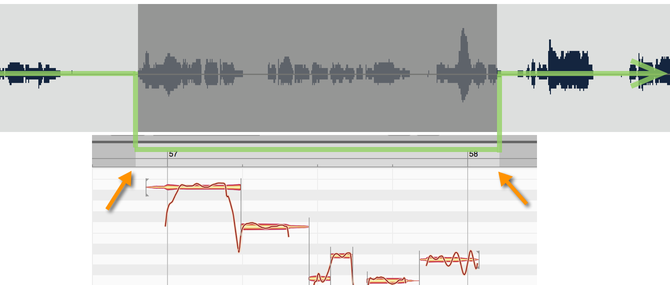
Para acortar una región de reproducción, elimina algunas notas y selecciona “Limitar rango de reproducción a notas” en el menú contextual de la Regla de tiempo. Este comando funciona no solo en los bordes de la región de reproducción, sino también cuando eliminas notas desde el medio de la región – como se muestra en la siguiente ilustración.