Melodyne 5 essential – Prise en main
-
Melodyne essential –un aperçu des fonctions et des possibilités. Sous-titres français.

Melodyne 5 essential est une version intégrale de Melodyne vous offrant les fonctions les plus importantes de Melodyne pour l'édition de pistes vocales et instrumentales.
Melodyne 5 essential vous donne un accès direct et individuel aux notes de vos enregistrements, ce qui vous permet d’en modifier la hauteur, la position et la durée de façon intuitive. La qualité de la correction des fausses notes par Melodyne est légendaire, mais vous pouvez aussi introduire des variations mélodiques, créer des arrangements vocaux, quantifier le signal audio, améliorer le timing et faire bien d’autres choses avec.
Voici un guide rapide et concis pour la prise en main de Melodyne 5 essential.
Intégration
Ouvrez Melodyne comme plug-in sur la piste audio souhaitée – de préférence dans le premier emplacement d’insertion, afin qu’il agisse avant tous les autres plug-ins (en particulier ceux de type réverbération, écho ou distorsion) dans la chaîne du signal. Melodyne est plus efficace lorsqu’il reçoit un signal propre et sans effet.
Melodyne 5 essential convient à l'édition du chant principal et d’instruments monophoniques ainsi que de pistes de batterie et de percussions, mais il vous permet également d’éditer des mixages complets – en utilisant des fonctions telles que la transposition, la quantification et le time-stretch.
Le transfert
Quand vous insérez le plug-in, vous voyez d’abord une fenêtre Melodyne vide.
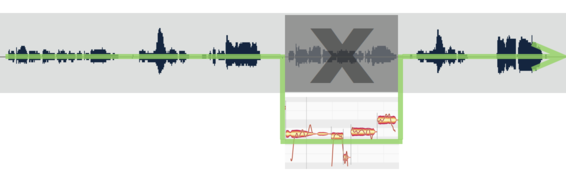
Tous les passages que vous souhaitez éditer avec Melodyne sur la piste en question doivent d’abord être transférés dans le plug-in Melodyne. En d’autres termes, vous devez les lire à Melodyne pour qu’il puisse les enregistrer, analyser leur contenu et afficher les notes qu’ils contiennent. Pour cela, procédez comme suit :
1. Positionnez le curseur de lecture de votre DAW au début du passage que vous souhaitez transférer.
2. Cliquez sur le bouton « Transfert » dans la fenêtre de Melodyne.
3. Lancez la lecture dans votre DAW.
4. Lorsque vous arrivez à la fin du passage, cliquez une seconde fois sur le bouton Transfert dans Melodyne ou arrêtez la lecture dans votre DAW.

Répétez la procédure jusqu'à ce que vous ayez transféré à Melodyne tous les passages que vous souhaitez éditer ; le transfert d’un seul long passage ou de plusieurs passages plus courts est une question de préférence personnelle.
Lorsque la piste sera lue, vous entendrez Melodyne pendant les passages transférés, et la piste d’origine le reste du temps.
Vérification de l’algorithme
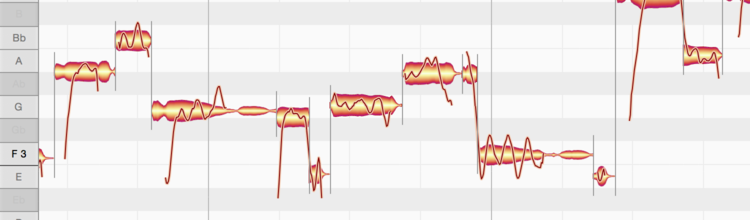
Les gouttes caractéristiques de Melodyne représentent les notes détectées dans votre enregistrement, que vous pouvez sélectionner, faire glisser et éditer au moyen de l’outil fourni par Melodyne essential. Mais avant de commencer, il y a une chose à vérifier :
En se basant sur son analyse des données audio, Melodyne essential aura choisi d’utiliser soit son algorithme Mélodique, soit son algorithme Percussif. Lorsque l’algorithme Percussif est utilisé, toutes les notes sont affichées sur une même ligne horizontale ; en revanche, lorsque l’algorithme Mélodique est utilisé, la position verticale des notes représente leur hauteur.
Si vos données audio ne s’affichent pas comme vous le souhaitez, vous pouvez changer d’algorithme en sélectionnant selon le cas « Mélodique » ou « Percussif » dans le menu Algorithme. Cependant, sachez que si vous faites cela, toute édition de la piste que vous avez peut-être déjà effectuée avec Melodyne sera perdue ! C’est pourquoi vous devez toujours vous assurer que l’algorithme correct a été sélectionné avant de commencer l’édition.
Édition
Dans Melodyne essential, vous travaillez exclusivement avec l’outil principal de Melodyne, qui peut servir à modifier non seulement la hauteur des notes, mais aussi leur position dans le temps et leur durée, ainsi qu’à les diviser. Les éditions plus complètes de Melodyne offrent d’autres outils avec lesquels vous pouvez modifier, entre autres, le vibrato, l’amplitude et le spectre des formants des notes ainsi que leur timing interne.

L’outil principal vous permet de modifier des notes individuellement ou des sélections de plusieurs notes simultanément.
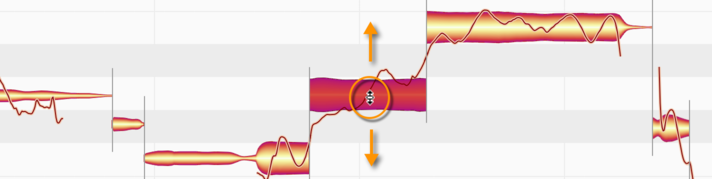
Pour changer la hauteur d’une note :
– Cliquez au milieu de la goutte correspondante et tirez-la vers le haut ou vers le bas. La note se déplacera par demi-tons.
– Si vous maintenez la touche Alt enfoncée pendant que vous tirez la note, le magnétisme de la grille est désactivé et vous pouvez déplacer la note de façon plus fine (par pas d’un centième de demi-ton).
– Si c’est la bonne note mais qu’elle n’est simplement pas tout à fait juste, double-cliquez dessus et elle se recalera immédiatement à la hauteur voulue.
Pour changer la position d’une note dans le temps :
– Cliquez au milieu de la goutte correspondante et tirez-la vers la gauche ou vers la droite. Quand le bouton de la souris est relâché, la note se cale sur la ligne de grille la plus proche.
– Si par contre vous maintenez la touche Alt enfoncée pendant que vous tirez la note, le magnétisme de la grille est désactivé et vous pouvez librement positionner la note.
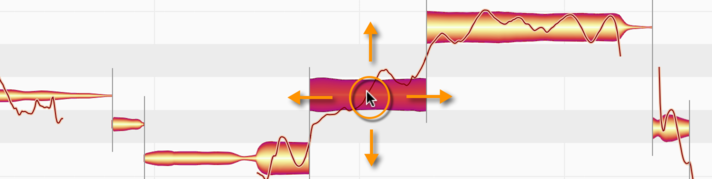
Pour modifier la durée d’une note…
… en la faisant commencer plus tôt ou plus tard : cliquez sur le côté gauche de la goutte correspondante et tirez-le respectivement vers la gauche ou vers la droite.
… en la faisant s’arrêter plus tôt ou plus tard : cliquez sur le côté droit de la goutte correspondante et tirez-le respectivement vers la gauche ou vers la droite.
– Si vous maintenez la touche Alt enfoncée pendant que vous tirez la note, le magnétisme de la grille est désactivé, ce qui vous permet de positionner librement le début ou la fin de la note.
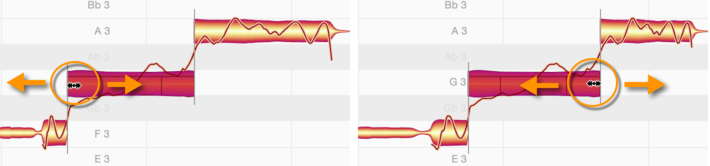
Pour diviser une note en deux :
– Placez l’outil sur le point de division prévu – non pas sur la goutte mais légèrement au-dessus de celle-ci ; le pointeur de la souris changera alors d’aspect, et vous pourrez diviser la note par un double clic. Cela peut vous apporter plus de souplesse pour corriger ou remodeler vos notes.
– La séparation des notes qui est ainsi créée peut être supprimée par un double clic pour de nouveau réunir les deux segments.

Les macros
Si l’outil principal est davantage utilisé pour résoudre individuellement des problèmes propres à certaines notes, les macros vous permettent de modifier plusieurs notes et même des enregistrements entiers en une seule fois. Les macros n’affectent que les notes actuellement sélectionnées, sauf si aucune ne l’est, auquel cas elles affectent toutes les notes du fichier audio. Il y a trois macros :
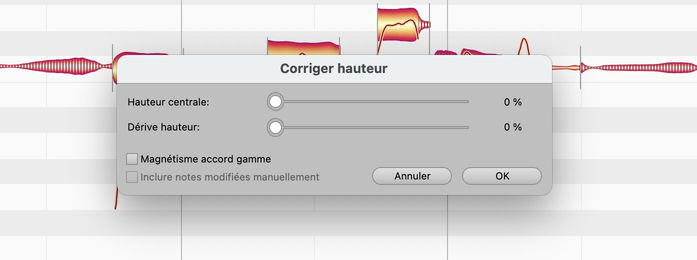
Corriger hauteur, qui déplace les notes sur ou vers le demi-ton le plus proche (c’est à vous de décider de l’ampleur du rapprochement). L’ampleur du déplacement dépend également du désaccord initial. Avec le deuxième curseur, vous pouvez limiter la dérive de hauteur au sein des notes.
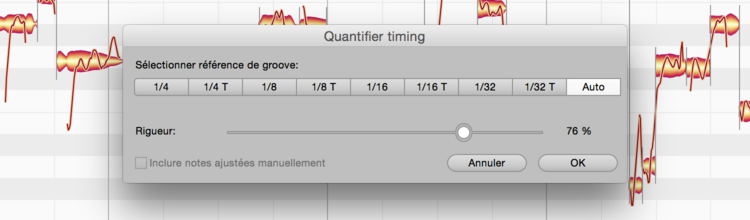
Quantifier timing déplace les notes sur ou vers (c’est à vous de décider de l’ampleur du rapprochement) le temps voulu dans la mesure ou la ligne la plus proche de la grille sélectionnée.
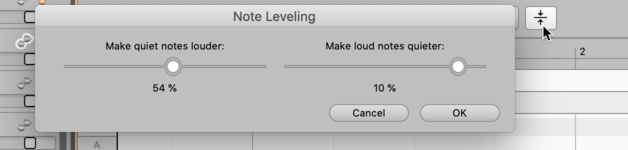
Nivellement des notes vous permet de rendre les notes fortes plus douces, ou les notes douces plus fortes, ou les deux. Vous pouvez ainsi aplanir les disparités de volume et donner à vos enregistrements une plus grande homogénéité. C’est aussi le moyen idéal d’optimiser l’entrée de tout compresseur situé en aval de Melodyne dans la chaîne du signal.
Que dois-je lire d’autre ?
Dans cette visite guidée, nous n’avons abordé que les points nécessaires pour vous permettre de prendre en main Melodyne de façon rapide et efficace. Mais il y a encore beaucoup à découvrir et à apprendre. Consultez la liste des sujets à gauche : dans le centre d’aide, vous trouverez des explications détaillées portant sur chacun de ces sujets ainsi qu’un large éventail de tutoriels vidéo. Vous pouvez accéder à ces didacticiels depuis le menu Aide de Melodyne.