メインツール
-
Melodyne essential– 機能と活用法の概要。日本語字幕。

Melodyneメインツールはコンテキストツールとなっており、blobのどこにポインタを合わせるかによって機能が異なります。
ノートのピッチとタイミングを変更する
ノートエディターのツールボックスまたはコンテキストメニューから、またはコンピューターキーボードのF2キーを押してメインツール(矢印)を選択します。 (このツールに別のショートカットを割り当てたい場合、メインメニューの[Melodyne]>[環境設定]>[ショートカット]>[編集ツール]を選択して行えます。)

メインツールでblobの中央をクリックし、マウスボタンを押したまま上下にドラッグすると音高を、左右にドラッグするとタイミングをそれぞれ変更できます。最初にどちらの方向(垂直または水平)に動かすかによって、音高またはタイミングのどちらが変更されるかが決まります。マウスボタンをリリースすると、ノートがその位置へ移動します。Altキーを押したまま操作すると、ピッチグリッドやタイムグリッドを無視して自由にノートを配置することができます。
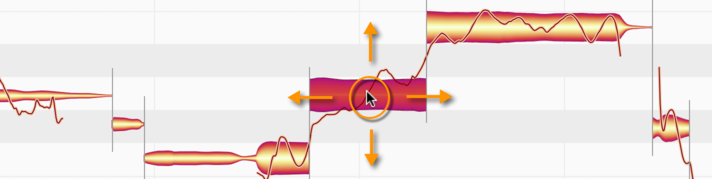
ノートを上下にドラッグすると、ノートをクリックした位置のサウンドが連続再生されます。この際、マウスを左右に動かすと、ノートの他の部分にフォーカスを移すことができます。この方法でピッチ変更をモニターしたくない場合、[オプション]>[ノートエディター]サブメニューの[blob編集時にモニター]オプションのチェックマークを外します。このオプションには、ノートエディターの右上隅の歯車アイコンからもアクセスできます。
メインツールであるノート(または選択されている複数のノートのいずれか)の中央部分をダブルクリックすると、1つまたは複数のノートが現在のピッチグリッドで可能な最も近いピッチにクオンタイズされます。これにより、イントネーションの修正がすばやく簡単に行えます。
ノートの長さを変更する
[ノートエディタオプションを開く]メニューを選択し、[blob情報を表示]を選択します。blobの形がはっきり確認できるようになるまで、編集エリアを拡大表示します。マウスポインタをblobに合わせると、blob内に細い線が表示されます。この線は、メインツールをどの位置に置くとどの機能を操作できるようになるかを示しています。図では、見やすくなるようこの線を実際より太く表示しています。blobの中央で使用できる機能については先に説明しました。blobの先頭、末尾、上半分でも、それぞれ使用できる機能が異なっています。マウスポインタをそれぞれの領域に置くと、マウスポインタの形がその機能に合わせて変化します。
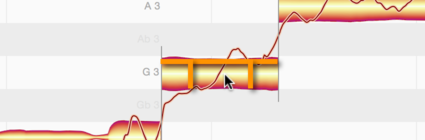
ノートの先頭部分を左右にドラッグしてみましょう。 Altキーを押したまま操作すると、現在のタイムグリッドが無視されます。 このとき、変化するのはノートの先頭部分だけではありません。 ノートの末尾部分が固定されているため、移動に合わせてノート全体が伸縮します。
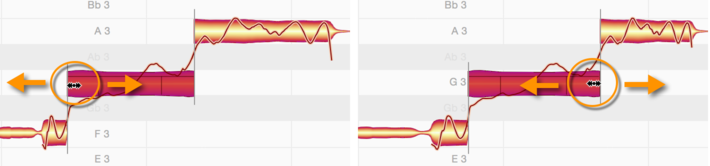
同じように、blobの一番右の部分(ノートの末尾部分)を動かすこともできます。
ノートの先頭または末尾部分をこの方法で動かすと、このノートに隣り合う前後のノートも同じ分だけ伸縮します。こうして、これら2つのノートが重なり合ったり、2つのノートの間に空白部分(無音部分)が生じたりするのを防ぎます。これは、隣り合う2つのノートの間にピッチトランジションが検出されている場合に起こります。隣り合うノートも動かされるので、ノートの連続性が分断されることなく、フレーズが維持されます。
ノート分割を編集する
マウスポインタをノートの上半分(水平線より上)に合わせると、メインツールがノート分割ツールに変化します。 ダブルクリックすると、ノート分割が挿入され、ノートが2つに分けられます。

分割すると、分割されたそれぞれのノートの音高が変化することがあります。これは、分割後にノートのピッチセンターが再計算され、結果として、分割されたノートそれぞれのピッチセンターが1つのノートだったときのピッチセンターと異なることがあるためです。このような場合、新たに計算されたピッチセンターに従って、それぞれのノートが新しい音高位置に移動します。
ノート分割ツールでノート分割を水平方向にドラッグすると、既存のノート分割を動かすことができます。まず、[オプション] > [ノートエディタオプション]を選択し、[ノート分割を表示]を選択します。
ノート分割をダブルクリックすると、ノート分割を削除することができます。
複数のノートを選択してノート分割を移動させると、他の選択されたノートのノート分割も移動します。 ノート分割のいずれかをダブルクリックして削除すると、他の選択されているノートも削除されます。
重なりあう複数のノートが選択されている場合、それらの全ての同じ場所にノート分割を同時に挿入したり、移動または削除することができます。