Der Notenzuweisungsmodus
Da die Erkennung des Audiomaterials dem Bearbeiten immer vorausgeht, hat sie einen erheblichen Einfluss darauf, wie gut Sie mit dem Material arbeiten können und wie gut die Bearbeitungen klingen. Darum ist es wichtig, die Erkennung zu prüfen und erforderlichenfalls nachzubearbeiten. Dafür gibt es in Melodyne den Notenzuweisungsmodus.
Worum es beim Bearbeiten der Erkennung geht
Wenn Sie im Notenzuweisungsmodus arbeiten, nehmen Sie keine hörbaren Änderungen an den Noten vor. Stattdessen stellen Sie sicher, dass die angezeigten Noten den tatsächlich gespielten oder gesungenen Noten entsprechen. Anders gesagt: Sie bringen das, was Sie sehen, in Einklang mit dem, was Sie hören. Dabei arbeiten Sie stets an der Darstellung der Originalaufnahme und damit sozusagen an der Basis aller später mit Melodyne getätigten musikalischen Eingriffe. Je besser diese Basis ist, umso besser ist später auch der Klang Ihrer Bearbeitungen.
Dass es sinnvoll und nötig sein kann, die Erkennung und damit die Interpretation des Audiomaterials zu prüfen und zu bearbeiten, erscheint auf den ersten Blick lästig. Es ist aber ein großer Vorteil, dass dies möglich ist. Denn es gibt oft mehrere mögliche Interpretationen des Audiomaterials, und welche davon in einem bestimmten klanglichen und musikalischen Kontext die richtige ist, sollen in letzter Instanz Sie entscheiden können.
Keine Sorge: Bei der Erkennung in Melodyne funktioniert das meiste automatisch und liefert auch ein stimmiges Ergebnis. Was und wie viel es hier zu bearbeiten gibt, hängt vom verwendeten Algorithmus und dem geladenen Audiomaterial ab. Mit einstimmigen, trocken aufgenommenen Gesangslinien etwa werden Sie äußerst selten Probleme haben. Hier kann mitunter bei der Erkennung ein Oktavfehler auftreten, wodurch das Transponieren der Note unnatürlich klingt. Die entsprechende Korrektur der Erkennung ist schnell erledigt. Ähnlich bei perkussivem Material, wo es allenfalls mal eine Notentrennung einzufügen oder zu entfernen gilt.
Die meiste Nachbearbeitung erfordert naturgemäß die mehrstimmige Erkennung. Hier sind die Fragestellungen komplexer und die Interpretationsmöglichkeiten größer als bei den anderen Algorithmen, wobei das wiederum von der Beschaffenheit des Audiomaterials abhängt. Die Aufnahme eines Xylophons etwa wird wegen der klaren Obertonstruktur zu einer besseren Erkennung führen als die einer verzerrten Gitarre. Bei der Gitarre ist das Obertongemisch komplexer und die Zuordnung der Obertöne zu den Noten schwieriger. Bei solchen und ähnlichen Signalen kann und wird es darum beispielsweise passieren, dass ein ausgeprägter Oberton als eigenständige Note statt als Bestandteil einer anderen Note erkannt wird. Und behebt man diesen Fehler nicht und stimmt den Oberton später losgelöst von seiner Note, dann verstimmen sich beide Klangkomponenten gegeneinander und der Klang wird unnatürlich.
Das Obertonbeispiel macht es deutlich: In manchen Fällen kann Melodyne keine treffsichere Entscheidung fällen, denn die Software kann nicht wissen, welche Noten tatsächlich gemeint und gespielt wurden. Im Notenzuweisungsmodus geht es also darum, sicherzustellen, dass die angezeigten Noten den tatsächlich gespielten und gemeinten Noten entsprechen. Der Nutzen zeigt sich beim Bearbeiten, wo dann auch wirklich nur die korrekten Noten zu sehen sind und ihre Bearbeitung bestmöglich klingt.
An was und wo das Bearbeiten der Erkennung stattfindet
Der Notenzuweisungsmodus bezieht sich – genau wie die Wahl eines Algorithmus' – immer auf alle Noten einer bestimmten Audiodatei, einer bestimmten Aufnahme oder eines transferierten Abschnitts – wir sprechen in diesem Zusammenhang von einer Audioquelle. Wenn sich Noten aus unterschiedlichen Quellen gemeinsam im Noteneditor befinden, selektieren Sie bitte zunächst eine Note aus derjenigen Quelle, deren Erkennung Sie bearbeiten wollen.
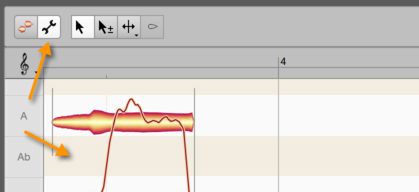
Klicken Sie zum Aktivieren des Notenzuweisungsmodus' auf das Schraubenschlüsselsymbol neben dem Werkzeugkasten des Noteneditors. Der Hintergrund des Noteneditors erscheint anders gefärbt, um Ihnen anzuzeigen, dass nicht mehr der normale Bearbeitungsmodus, sondern der Notenzuweisungsmodus aktiv ist. Sie hören und sehen im Notenzuweisungsmodus den Originalzustand der Audioquelle – etwaige Bearbeitungen, die Sie bereits an den Noten vorgenommen hatten, werden hier ignoriert.
Indem Sie auf das Blob-Symbol neben dem Schraubenschlüsselsymbol klicken, verlassen Sie den Notenzuweisungsmodus und befinden sich wieder im normalen Bearbeitungsmodus. Hier hören Sie nun auch etwaige Bearbeitungen wieder, die Sie vor dem Aktivieren des Notenzuweisungsmodus' vorgenommen hatten. Dies gilt allerdings nur dann, wenn Sie im Notenzuweisungsmodus den Algorithmus beibehalten, also keine erneute Erkennung angestoßen haben. Durch eine neue Erkennung gehen alle bisherigen Bearbeitungen an den Noten verloren.
Unterschiedliche Notentypen
Der “Blob” in Melodyne ist eine Notenrepräsentation, wobei der Begriff “Note” in Melodyne unterschiedliche Bedeutungen haben kann, was besonders bei der Zuweisungskorrektur wichtig wird. Es gibt:
- aktive Noten
- inaktive, potenzielle Noten
- stille Noten
Die meisten Blobs sind aktive Noten. Sie entsprechen dem, was Melodyne aus der Aufnahme herausgehört hat und als Blobs darstellt. Die aktiven Noten repräsentieren auch das, was bei der Notation der Musik als Note geschrieben würde: hier ein D, dort ein F# oder ein A usw. Dementsprechend haben aktive Noten eine definierte Tonhöhe und eine definierte Länge, die sich in Melodyne selbstverständlich verändern lassen.
Beim melodischen Algorithmen gibt es genau eine aktive Note zur Zeit, denn mit diesem Algorithmus werden ja einstimmige Instrumente analysiert. Bei den mehrstimmigen Algorithmen sind mehrere Noten gleichzeitig aktiv, etwa dann, wenn auf dem Instrument ein Akkord gespielt wird. Bei den Algorithmen “Perkussiv” und “Universell” stecken hinter einem Blob gegebenenfalls mehrere Noten gleichzeitig. Der Blob repräsentiert dann eher eine “Zeitscheibe” als eine wirkliche Note, was man ihm aber nicht ansieht. Als Beispiel hier ein Gitarrenakkord, links mit dem Algorithmus “Mehrstimmig”, rechts mit dem Algorithmus “Universell”:
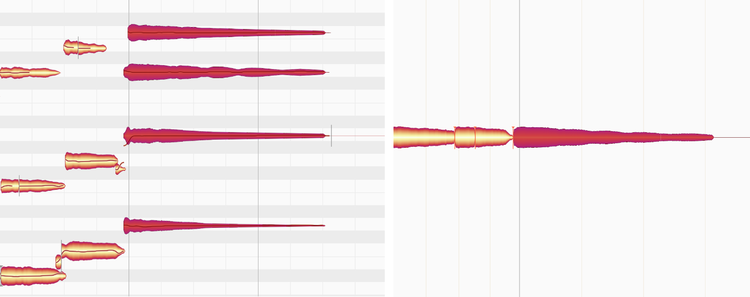
Im Bild links ist zu sehen, welche Noten gespielt wurden. Im Bild rechts, beim Algorithmus “Universell”, erkennt man hingegen nicht, wie viele Noten hinter diesem einen “Zeitscheiben-Blob” stecken.
Hinsichtlich der Bearbeitungsmöglichkeiten mit den Werkzeugen unterscheiden sich Zeitscheiben und reguläre Noten kaum. Allerdings gibt es einen inhaltlichen Unterschieden bei Akkorden: Als Zeitscheibe kann ein Akkord nur als Ganzes in der Tonhöhe verändert werden, also zum Beispiel von F Dur nach G-Dur oder A-Dur transponiert werden. Das heißt, dass alle im Zeitscheiben-Blob “versteckten” Noten im selben Maße gerückt werden. Beim Algorithmus “Mehrstimmig” hingegen wird in den Akkord “hineingeschaut”, darum könnten Sie aus einem F-Dur auch ein F-Moll- oder jeden anderen erdenklichen Akkord machen.
Einen anderen Notentyp stellen die potenziellen Noten dar. Sie sehen aus wie ein Blob, der lediglich aus einer Silhouette besteht:
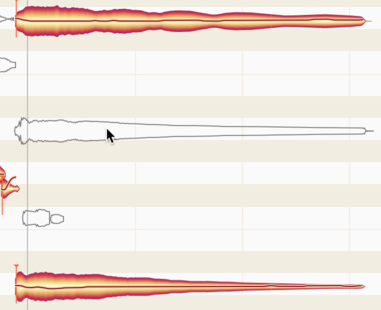
Diese potenziellen Noten kennzeichnen Tonhöhen, die Melodyne zum Einzeichnen der regulären Noten-Blobs in Erwägung gezogen hatte, bevor es sich dann für eine andere Tonhöhe entschied – eben jene, auf der der Blob nun liegt.
Anders ausgedrückt: Melodyne hat diese Noten als “potenziell richtig” angesehen, aber inaktiv gelassen und stattdessen den tatsächlich aktivierten Noten den Vorzug gegeben. Das Aktivieren beziehungsweise Deaktivieren von Noten können Sie im Notenzuweisungsmodus selbst vornehmen und Melodyne damit sozusagen überstimmen. Entsprechend sehen Sie inaktive Noten-Silhouetten auch nur im Notenzuweisungsmodus. Wenn Sie diesen verlassen und in den normalen Bearbeitungsmodus wechseln, bleiben nur die aktiven Noten sichtbar. Außerdem begegnen Sie den potenziellen Noten nur bei den Algorithmen “Melodisch” und “Mehrstimmig”.
Einen weiteren Notentyp stellen die stillen Noten dar. Diese können sowohl im Zuweisungs- als auch im normalen Bearbeitungsmodus und in allen Algorithmen sichtbar werden. Eine stille Note tritt in Spielpausen auf und entspricht somit dem, was in der Notation auch als Pause geschrieben wird.
Pausen haben keine eigene Tonhöhe, wohl aber eine eindeutige Länge. Dementsprechend können Sie stille Noten nicht in der Tonhöhe verändern, aber eine stille Note passt ihre Länge den umgebenden Noten an – ganz so wie das die notierte Pause auch tut: Aus beispielsweise einer Achtel-Pause wird eine Sechzehntel-Pause, wenn die vorhergehende Note ein Sechzehntel länger gespielt wird.
Die Lautstärke einer stillen Note ist in den meisten Fällen sehr gering, wenn auch niemals wirklich “still” im digitalen Sinne, denn auch in Spielpausen läuft die Aufnahme ja weiter und Sie nehmen beispielsweise das Rauschen des Mikrofonverstärkers oder das Brummen des Gitarrenverstärkers auf.
Im folgenden Bild sehen Sie drei Noten: zunächst eine aktive Note, gefolgt von einer stillen Note, auf die wiederum eine aktive Note folgt:
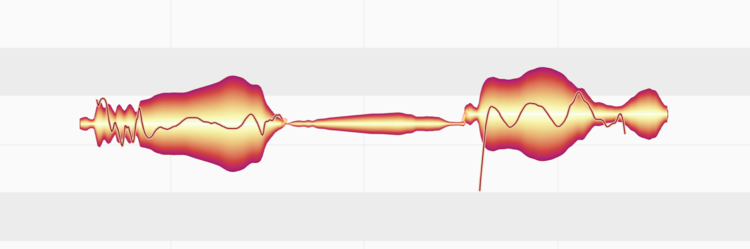
Hier erkennen Sie auch die wesentlichen optischen Eigenschaften stiller Noten: Sie haben keine Tonhöhenkurve und sortieren sich vertikal auf der Höhe der vorhergehenden Note ein. Schieben Sie die Vorgängernote nach oben oder unten, wandert die stille Note zwar optisch mit, klanglich werden stille Noten aber niemals in der Tonhöhe verändert.
Die Kenntnis und das Verständnis der unterschiedlichen Notentypen werden Sie im täglichen Arbeiten vor allem dann benötigen, wenn Sie die Werkzeuge des Notenzuweisungsmodus’ einsetzen, die wir in der folgenden Tour beschreiben. Dabei werden Sie auch erfahren, wie Sie eine stille Note in eine reguläre umwandeln, oder Silhouetten als reguläre Noten aktivieren können und umgekehrt.