Melodyne 5 studio – Quick Start
-
The basic workflow –die grundlegenden Bedienschritte für ein schnelles, intuitives Arbeiten. Deutsche Untertitel.

Mit Melodyne 5 studio greifen Sie direkt auf die Noten in Ihren Aufnahmen zu und bearbeiten intuitiv deren Tonhöhe, Position, Dauer und weitere musikalische Parameter. Für Intonationskorrekturen in der sprichwörtlichen Melodyne-Qualität, melodische Variationen, Chorsätze, Quantisierung, Timingkorrekturen und vieles mehr.
Erfahren Sie hier schnell und kompakt, wie Sie Melodyne 5 studio in Betrieb nehmen.
Einbindung
Geeignet ist Melodyne 5 studio für das Bearbeiten von Lead-Vocals und andere einstimmigen Instrumenten, aber auch von mehrstimmigen Instrumenten wie Klavier oder Gitarre. Auch Spuren mit Drums und Percussion und selbst ganze Mixes können Sie bearbeiten – zum Beispiel transponieren, quantisieren oder timestretchen.
Algorithmus prüfen
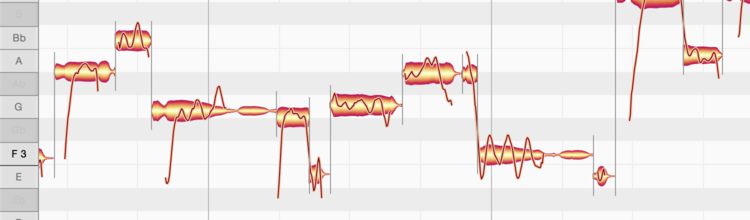
Die Melodyne-typischen “Blobs” repräsentieren die Noten Ihrer Aufnahme und können mit den Werkzeugen angefasst und bearbeitet werden. Doch bevor Sie damit loslegen, noch eine wichtige Info:
Melodyne studio entscheidet anhand des Audiomaterials über dessen Art und den zu verwendenden Algorithmus – unterschieden wird zwischen “melodisch”, “perkussiv” und “mehrstimmig”. Bei perkussivem Material liegen alle Blobs auf einer Linie. Bei melodischem und mehrstimmigem Material dagegen repräsentiert die vertikale Position der Blobs die Tonhöhe der Noten.
Sollte Ihr Audiomaterial unpassend dargestellt werden, können Sie den gewünschten Algorithmus im gleichnamigen Melodyne-Menü von Hand auswählen. Achtung, bei einem Algorithmuswechsel gehen Ihre bereits vorgenommenen Bearbeitungen verloren! Darum sollten Sie immer zunächst Darstellung und Algorithmus kontrollieren, bevor Sie mit dem Bearbeiten beginnen.
Bei der Erkennung in Melodyne funktioniert das meiste automatisch und liefert auch ein stimmiges Ergebnis. Da aber bei mehrstimmigem Material die Fragestellungen komplexer und die Interpretationsmöglichkeiten größer als bei den anderen Algorithmen sind, kann es hier nötig sein, die Erkennung nachzubearbeiten. Zum Beispiel dann, wenn ein ausgeprägter Oberton als eigenständige Note statt als Bestandteil einer anderen Note erkannt wird. Solche Korrekturen der Erkennung sollten Sie im Notenzuweisungsmodus von Melodyne vornehmen, bevor Sie mit der eigentlichen Bearbeitung beginnen.
Bearbeiten
In Melodyne studio werden Sie oft das Hauptwerkzeug benutzen, das sowohl zum Bearbeiten der Tonhöhe als auch der Position und Dauer von Noten dient und zudem zum Trennen von Noten genutzt werden kann. Die weiteren Werkzeuge bearbeiten Vibrato, Lautstärke, Formanten, das Timing innerhalb der Noten und einiges mehr.

Sie können mit den Werkzeugen einzelne Noten oder eine Mehrfachselektion von Noten bearbeiten. Das Hauptwerkzeug nutzen Sie wie folgt.
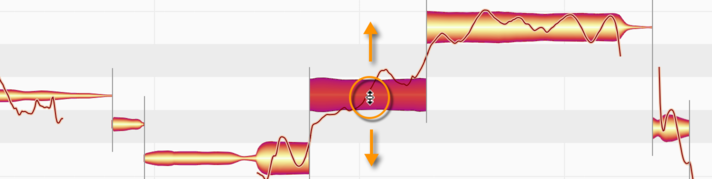
Um die Tonhöhe zu bearbeiten:
- Klicken Sie in die Mitte eines Blobs, halten Sie die Maustaste gedrückt und ziehen Sie die Maus nach oben oder unten. Die Note wird in Halbtonschritten verschoben.
- Indem Sie beim Ziehen der Maus die Alt-Taste drücken, wird das Halbtonraster ignoriert und Sie können die Note in Cents verschieben.
- Ist eine Note falsch intoniert, können Sie sie doppelklicken, um sie automatisch auf die richtige Tonhöhe zu korrigieren.
Um die Position zu bearbeiten:
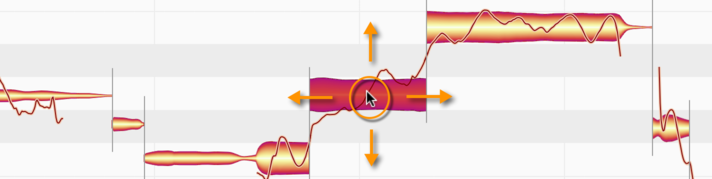
- Klicken Sie in die Mitte eines Blobs, halten Sie die Maustaste gedrückt und ziehen Sie die Maus nach links oder rechts. Die Note wird entlang des gewählten Zeitrasters verschoben.
- Indem Sie beim Ziehen der Maus die Alt-Taste drücken, wird das Zeitraster ignoriert und Sie können die Note frei verschieben.
Um die Dauer zu bearbeiten:
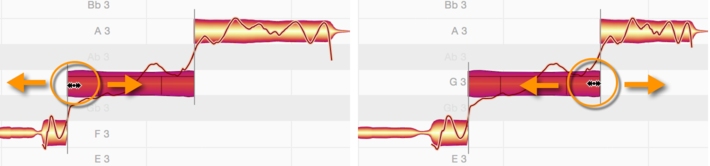
- Klicken Sie in den vorderen Teil eines Blobs und ziehen Sie die Maus nach links oder rechts, um nur den Beginn der Note entlang des Zeitrasters zu verschieben. Ziehen Sie entsprechend den hinteren Teil, um nur das Ende der Note zu verschieben.
- Halten Sie beim Ziehen die Alt-Taste gedrückt, um das Zeitraster zu ignorieren und Notenbeginn bzw. -ende frei zu bewegen.
Um Noten zu trennen:
- Positionieren Sie das Werkzeug an der Stelle, an der Sie eine Note teilen wollen – aber nicht auf, sondern leicht über dem Blob. Das Werkzeugsymbol ändert sich, und mit einem Doppelklick können Sie die Note nun teilen. Das gibt Ihnen beim Korrigieren und Umgestalten mehr Flexibilität.
- Ein Doppelklick auf eine bestehende Notentrennung entfernt diese.

Makros
Während Sie mit den Werkzeugen eher punktuell arbeiten und Noten ganz gezielt verändern, erlauben die Makros auf clevere Weise, auch ganze Aufnahmen in einem Rutsch zu verbessern. Die Makros wirken entweder auf die selektierten Noten – oder auf alle Noten der jeweiligen Audiodatei, falls keine Noten selektiert wurden. Folgende Makros gibt es:
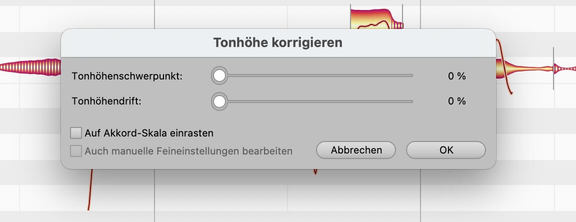
Tonhöhe korrigieren: Verschiebt die Noten mit wählbarer Intensität auf die richtige Tonhöhe. “Ausreisser” werden dabei stärker korrigiert als Noten, die nahe an der richtigen Tonhöhe liegen. Mit einem zweiten Regler können Sie die Drift korrigieren, das sind Schwankungen der Tonhöhe im Notenverlauf.
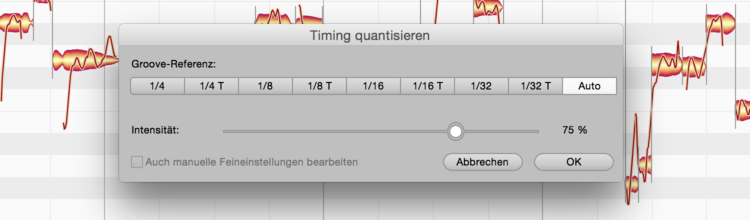
Timing quantisieren: Verschiebt die Noten mit wählbarer Intensität auf das gemeinte Timing oder ein frei wählbares Notenraster.
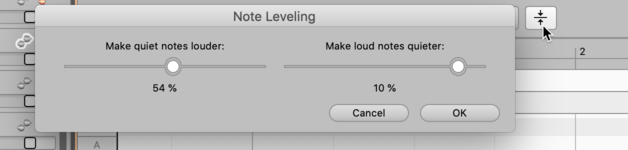
Lautstärken angleichen: Erlaubt es Ihnen über zwei Parameter, leise Noten lauter und laute Noten gleichzeitig leiser zu machen. So erreichen Sie eine Angleichung der Notenlautstärken, die Ihre Aufnahmen homogener klingen lässt. Dieses Leveling eignet sich auch perfekt, um einen nachgeschalteten Kompressor optimal anzusteuern.
Der Sound Editor
Mit Melodyne studio können Sie nicht nur Tonhöhe, Timing, Phrasierung und Tempo Ihrer Aufnahmen auf unvergleichliche Weise bearbeiten, sondern auch deren Klang. Dazu dient der Sound Editor, der auf der spektralen Ebene arbeitet und Ihnen einen weitreichenden Zugriff auf die Obertonstruktur der Noten einer Spur bietet. Diesen Arbeitsbereich von Melodyne können Sie mit dem Befehl “Zeige Sound Editor” im Optionen-Menü öffnen.
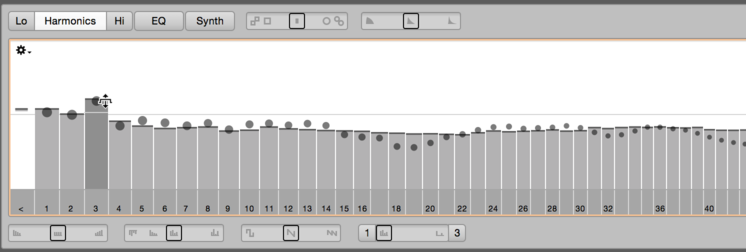
Mehrspurig arbeiten
In Melodyne studio können Sie mit mehreren Spuren arbeiten – in der Stand-alone-Variante ebenso wie im Plugin. Dabei können Sie die bearbeiteten Spuren sehr bequem wechseln und Noten auch spurübergreifend sehen und bearbeiten.
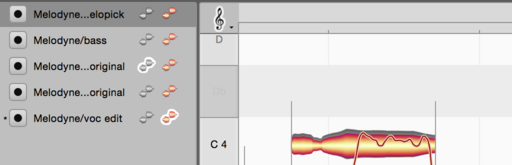
In der Liste sehen Sie die gerade geöffnete sowie alle weiteren Melodyne-Instanzen, die Sie auf Spuren des aktuellen DAW-Projekts eingesetzt haben. Die Idee dahinter ist, dass Sie mit nur einem Melodyne-Fenster arbeiten, darin aber die Inhalte aller Melodyne-Instanzen sehen und bearbeiten können.
Das farbige Blob-Symbol im Spur-Header ist der “Bearbeiten”-Schalter, der die Noten der Spur im Noteneditor anzeigt. Wenn Sie den “Bearbeiten”-Schalter einer anderen Spur anklicken oder deren Spurinhalt doppelklicken, werden die Noten der ersten Spur aus dem Noteneditor ausgeblendet und die der neuen Spur eingeblendet. Halten Sie beim Anklicken des weiteren “Bearbeiten”-Schalters die [Befehlstaste] gedrückt, so werden die Noten der neuen Spur zusätzlich im Noteneditor angezeigt.
Wie geht es weiter?
In dieser Tour haben wir die wichtigsten Punkte angesprochen, um Ihnen einen schnellen und erfolgreichen Start mit Melodyne zu ermöglichen. Es gibt noch mehr zu entdecken und mehr zu wissen. Werfen Sie einfach mal einen Blick auf das Inhaltsverzeichnis links: Dort finden Sie bei Bedarf Details zu allen Themen und viele Video-Tutorials. Dieses Help Center erreichen Sie jederzeit über das Hilfe-Menü in Melodyne.